
Table of Contents
Como Usar o ChatGPT Direto na Barra Lateral do Chrome e Edge: O Guia Definitivo de Produtividade Contextual
Nesta análise editorial do portal IA na Prática Digital, examinamos a fundo os desdobramentos práticos, impactos no mercado e lições estratégicas de Como usar o ChatGPT direto na barra lateral do Chrome e Edge.
Com base em informações verificadas e demonstrações técnicas sobre IA na Prática Digital, apresentamos uma visão completa sobre viabilidade, desafios e próximos passos para profissionais e empresas.
A corrida pela interface definitiva da inteligência artificial no desktop atingiu um novo estágio de maturidade operacional. A OpenAI liberou uma atualização estratégica para sua extensão oficial voltada a navegadores baseados no ecossistema Chromium — englobando principalmente o Google Chrome e o Microsoft Edge —, permitindo que os usuários acessem o ChatGPT diretamente pelo painel lateral (Side Panel) nativo do navegador.
Mais do que um mero atalho de interface, a novidade adiciona uma camada essencial para o fluxo de trabalho moderno: a análise contextual da página aberta em tempo real. Em vez de alternar freneticamente entre dezenas de abas, copiar trechos de texto manualmente ou salvar PDFs para upload, o usuário agora tem um assistente analítico acoplado à janela de trabalho, capaz de ler, resumir, correlacionar e sintetizar o conteúdo da web instantaneamente.
Nossa equipe editorial testou a fundo as funcionalidades, avaliou os ganhos operacionais para profissionais de tecnologia e negócios, e preparou um roteiro aprofundado com as melhores práticas de configuração, comandos contextuais e governança de dados.
A Evolução da Navegação Contextual: O ChatGPT no Painel Lateral do Chromium
Historicamente, a utilização de modelos de linguagem de grande porte (LLMs) no navegador impunha um custo cognitivo considerável: a fragmentação da atenção gerada pela troca de abas (context switching). Para extrair valor de um artigo longo, um balanço financeiro ou uma documentação de software, o profissional precisava copiar fragmentos, abrir o ChatGPT em outra tela, colar os dados e só então formular seu prompt.
A integração no painel lateral quebra esse atrito. Ao utilizar a API de Side Panel padronizada pelo projeto Chromium, a OpenAI transforma o ChatGPT em uma barra de suporte contínuo que coexiste lado a lado com qualquer aplicação web, sem sobrepor a leitura principal nem consumir o espaço de uma janela independente.
Essa movimentação coloca a OpenAI em rota direta de concorrência com o ecossistema nativo da Microsoft (que já oferece o Copilot integrado na lateral do Edge) e com as iniciativas do Google com o Gemini no Chrome. O grande diferencial reside na familiaridade da interface do ChatGPT, na manutenção do histórico de conversas do usuário e na precisão com que modelos como o GPT-4o lidam com a interpretação de páginas estruturadas.
Passo a Passo: Instalação e Ativação no Google Chrome e Microsoft Edge
A configuração do recurso é direta, porém requer a verificação de permissões para garantir que a leitura contextual funcione sem falhas. Siga as instruções abaixo para o seu navegador de preferência:
1. Obtenção da Extensão Oficial
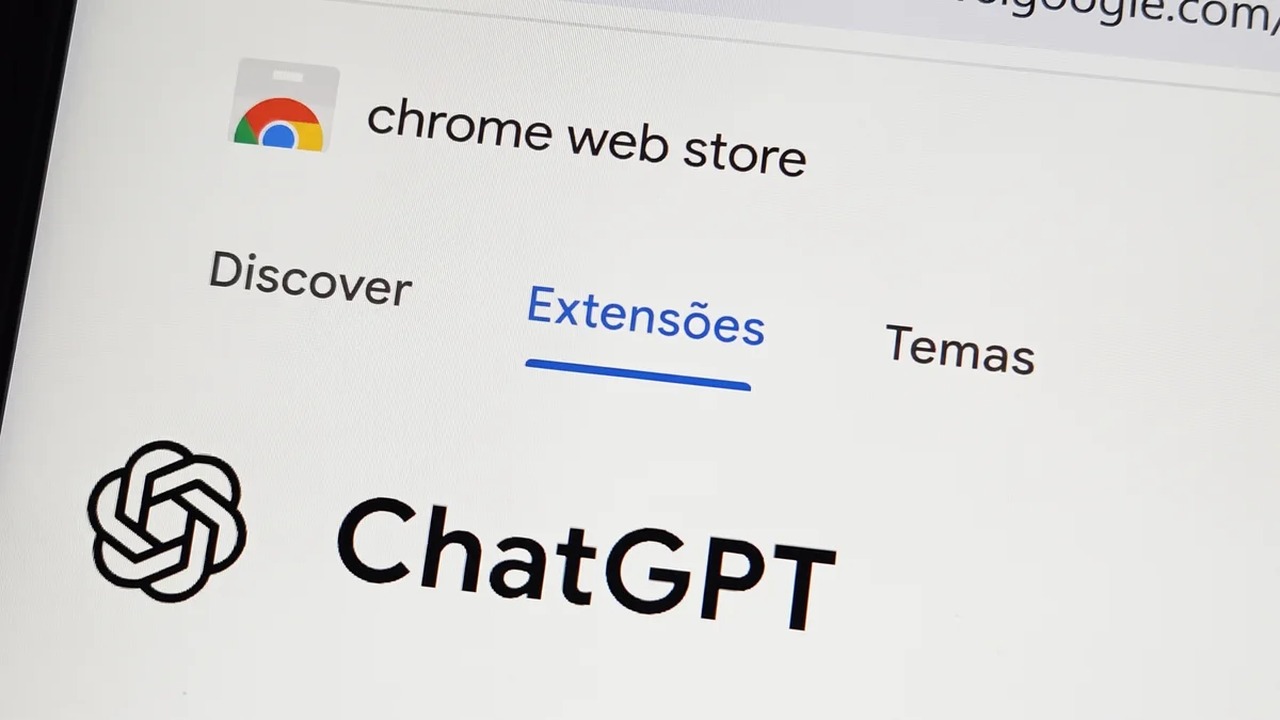
- Acesse a loja de extensões oficial do ecossistema Chromium (Chrome Web Store).
- Pesquise pela extensão oficial disponibilizada e assinada pela própria OpenAI.
- Certifique-se de validar o desenvolvedor oficial para evitar réplicas ou ferramentas de terceiros não autorizadas.
- Clique em Adicionar ao Chrome (ou Obter, caso esteja utilizando o Microsoft Edge, aceitando extensões de outras lojas se solicitado).
2. Vinculação da Conta OpenAI
- Após o término do download e instalação automática, o ícone do ChatGPT surgirá na barra superior de ferramentas do navegador.
- Clique no ícone e realize o login com as suas credenciais usuais da OpenAI (contas gratuitas, Plus, Team ou Enterprise são suportadas).
- Mantenha a sessão ativa para evitar desautenticações durante fluxos de navegação intensa.
3. Fixação e Acesso pelo Painel Lateral (Side Panel)
- No Google Chrome: clique no ícone de Extensões (formato de peça de quebra-cabeça) e fixe o ChatGPT na barra de ferramentas. Ao clicar com o botão direito no ícone ou selecionar o botão do painel lateral do navegador, configure a abertura para exibir o chat fixado à direita da tela.
- No Microsoft Edge: o navegador reconhece o painel lateral nativamente. Você pode arrastar a extensão para a barra lateral lateral direita permanente do Edge, permitindo recolher e expandir o assistente com um único clique.
4. Permissões de Leitura da Página Ativa
- Ao abrir uma página web qualquer e interagir com o ChatGPT lateral, um botão de contexto (frequentemente exibido como “Ler esta página” ou um ícone de anexo de contexto) estará disponível.
- Na primeira utilização, o navegador solicitará permissão para que a extensão acesse os dados da aba ativa. Autorize o acesso para habilitar a compreensão semântica do DOM da página.
Casos de Uso Avançados: Como Extrair o Máximo da Análise em Tempo Real
A verdadeira potência da ferramenta se revela na capacidade de instruir o modelo a respeito do que está visível na tela sem a necessidade de comandos manuais repetitivos. A seguir, destacamos as aplicações mais produtivas para fluxos corporativos, acadêmicos e analíticos:
Síntese Executiva de Relatórios e Artigos Extensos
Em vez de percorrer páginas e páginas de publicações técnicas ou análises de mercado, solicite ao assistente:
- Extração dos 5 principais direcionamentos estratégicos do texto.
- Identificação de metas quantitativas, prazos e percentuais citados pelo autor.
- Criação de resumos executivos em tópicos prontos para envio por mensagens instantâneas ou e-mail.
Análise Crítica e Checagem Conceitual
Ao ler artigos técnicos, notícias econômicas ou comunicados de imprensa, o usuário pode pedir ao ChatGPT lateral:
- Identificação de potenciais conflitos de interesse ou viés de argumentação no texto.
- Validação de premissas técnicas frente à literatura dominante de engenharia de software ou governança.
- Definição contextual de termos técnicos, jargões financeiros ou siglas sem interromper o fluxo de leitura da página principal.
Simplificação de Documentos Jurídicos e Termos de Uso
Termos de serviço, políticas de privacidade e contratos digitais costumam apresentar leitura densa. Com a extensão lateral:
- Solicite que o ChatGPT aponte cláusulas de renovação automática, multas de cancelamento ou cessão de dados pessoais a terceiros.
- Peça um comparativo entre as obrigações do consumidor e as responsabilidades declaradas pelo fornecedor do serviço.
Suporte Direto à Redação Contextual
Quando estiver preenchendo formulários, redigindo e-mails na interface web ou participando de discussões em plataformas corporativas:
- Use a barra lateral para refinar o tom da mensagem com base no conteúdo lido na janela principal.
- Converta anotações soltas de uma reunião em pautas consolidadas de acompanhamento (action items).
Produtividade sem Fricção: Métricas de Eficiência e Redução de Sobrecarga
Estudos sobre interação humano-computador indicam que cada troca de contexto visual (como abrir uma nova aba, carregar um serviço, alternar foco e retornar) consome energia atencional e introduz pequenos atrasos que, somados ao longo de uma jornada de trabalho de oito horas, custam preciosas dezenas de minutos diários.
A adoção do ChatGPT na barra lateral traz benefícios concretos:
- Preservação do Foco Visual: O usuário mantém a fonte de informação e o processador cognitivo (a IA) no mesmo campo de visão, reduzindo drasticamente a perda de raciocínio entre alternâncias de janelas.
- Multitarefa Assistida: É possível rolar o documento principal enquanto o assistente processa a resposta, permitindo leitura cruzada imediata entre a fonte primária e a análise gerada.
- Continuidade do Histórico: Todas as consultas feitas na barra lateral ficam salvas no histórico regular da conta do ChatGPT, permitindo que a pesquisa iniciada no navegador seja retomada posteriormente em dispositivos móveis ou no aplicativo dedicado.
Privacidade, Governança e Segurança da Informação
A utilização de extensões de navegador com acesso ao conteúdo de páginas web exige rigor sob o ponto de vista de segurança e conformidade com diretrizes de privacidade (como LGPD e GDPR). Usuários corporativos e analistas de dados precisam observar os seguintes pontos críticos:
- Controle sob Demanda da Leitura: O modelo não deve enviar indiscriminadamente todas as páginas acessadas para processamento externo. A leitura do conteúdo da aba é disparada a partir do comando do usuário para analisar aquela URL ou sessão específica.
- Páginas com Dados Sensíveis e Intranets: Ao navegar por sistemas internos, painéis financeiros confidenciais ou prontuários, é recomendável desativar a leitura contextual da página ou manter a extensão em modo de consulta pura (usando apenas o chat sem o envio do DOM ativo).
- Tratamento de Dados pela OpenAI: Para assinantes de planos corporativos (Team e Enterprise), aplicam-se os termos de confidencialidade onde os dados de entrada não são utilizados para o treinamento de modelos fundamentais. Usuários das categorias gratuitas devem revisar suas preferências de privacidade nas configurações globais da conta OpenAI.
💬 Participe da Discussão: Você já testou a nova barra lateral do ChatGPT no seu fluxo de trabalho diário? Acredita que a integração contextual vai substituir o hábito de abrir uma nova aba para a IA? Deixe sua experiência nos comentários!
Perguntas Frequentes (FAQ)
A extensão do ChatGPT para a barra lateral funciona no plano gratuito?
Sim. A OpenAI disponibiliza a extensão tanto para contas do plano gratuito quanto para assinantes dos planos Plus, Team e Enterprise. No entanto, os limites operacionais de mensagens e a velocidade de resposta seguem as regras de cada categoria de assinatura.
O ChatGPT na barra lateral tem acesso automático a todas as abas que eu abrir?
Não. A leitura contextual ocorre sob autorização e demanda do usuário na aba ativa que está sendo visualizada. A extensão não realiza varredura indiscriminada em segundo plano de todas as abas abertas no navegador sem a sua interação.
É possível usar a extensão no Mozilla Firefox ou Safari?
Neste momento, a implementação atual foi projetada especificamente com base nas APIs de painel lateral nativo do ecossistema Chromium, funcionando de forma otimizada no Google Chrome, Microsoft Edge, Brave e navegadores correlatos. No Firefox e Safari, recursos de painel lateral possuem arquiteturas distintas que dependem de lançamentos específicos por parte da desenvolvedora.
A extensão consegue ler e analisar arquivos em formato PDF abertos no navegador?
Sim, desde que o PDF esteja sendo renderizado diretamente pelo visualizador nativo da aba do navegador e o texto seja selecionável. Caso se trate de um arquivo digitalizado como imagem pura sem camada OCR, a extração de texto direto pode apresentar limitações, recomendando-se nesse caso o upload direto do arquivo no chat. ###
Onde posso acompanhar os desdobramentos de Como usar o ChatGPT direto na barra lateral do Chrome e Edge?
Você pode acompanhar as análises aprofundadas, impactos e testes práticos aqui no portal IA na Prática Digital, além dos canais oficiais divulgados pela fonte original.
Artigo redigido e contextualizado por Rodrigo Batista para o portal IA na Prática Digital, com foco em análises estratégicas e tendências de Inteligência Artificial.
Faça parte dos nossos grupos exclusivos no WhatsApp e Telegram!
Entre nos grupos oficiais de Achadinhos & Ofertas para receber cupons testados, promoções relâmpago da Shopee e Mercado Livre com até 80% de desconto e novidades de inteligência artificial em primeira mão direto no seu celular:



Separamos os melhores descontos do dia com frete rápido e garantia: